有好几个小伙伴找我要变声器软件,我记得我推荐过,但是两年前了,今天再翻出来用时,发现它还是非常好用!有需要的小伙伴及时收藏!软件介绍今天给大家介绍的这款软件叫:入梦变声器,是由B站的UP主“唯有入梦”开发的PC端变声器!
这款软件之前是收费的,但在2022年作者公布了免费使用的帐号和密码,到现在这款软件是完完全全免费,打开即可使用,无须任何操作!
软件分为两个版本,大家根据自己的显卡选择下载使用!不得不说,这款软件是真大啊,解压以后一个是8.16G,一个是4.42G。
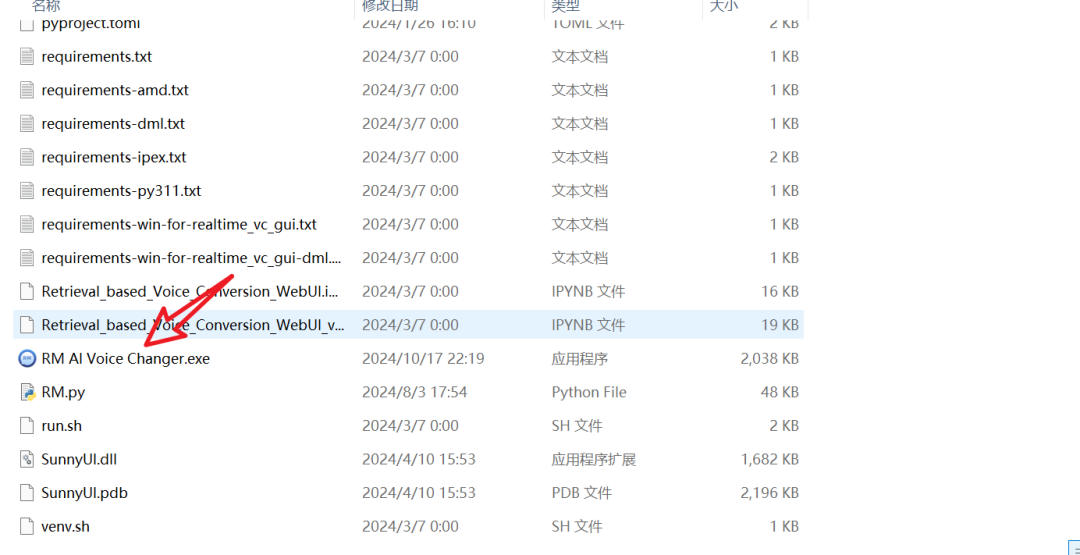
解压后双击“RM AI Voice Changer.exe”打开软件。
软件的首页是推荐各种音效,点击这些头像即可切换声音模型。

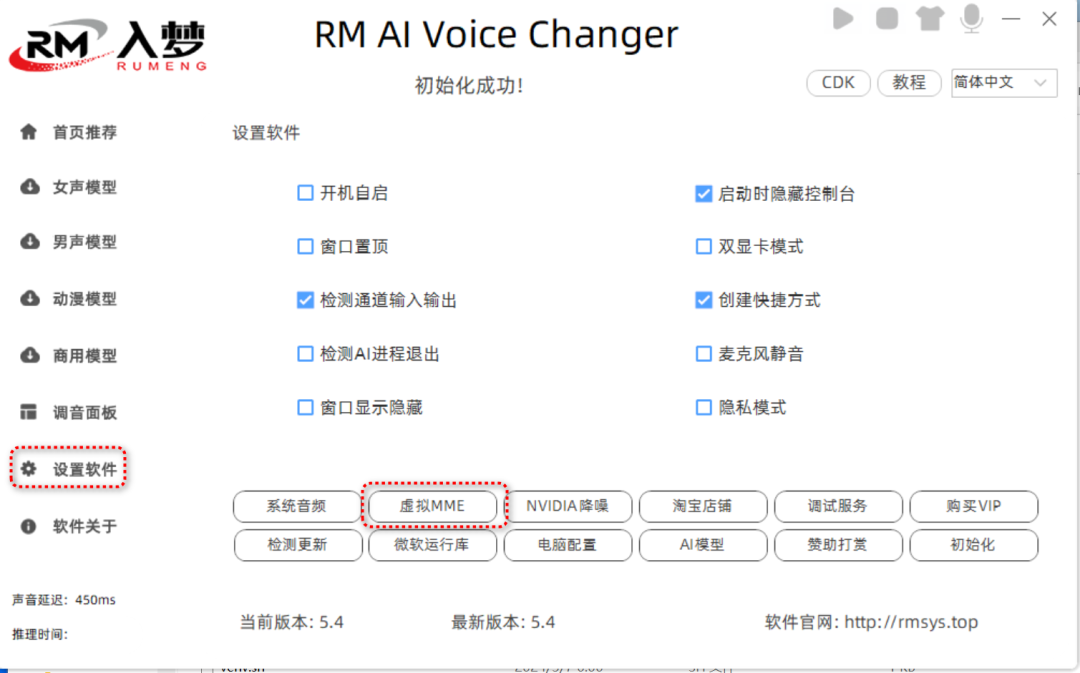
安装虚拟MME我们先不急着去选择声音模型,我们首先进入【设置软件】里安装“虚拟MME”。
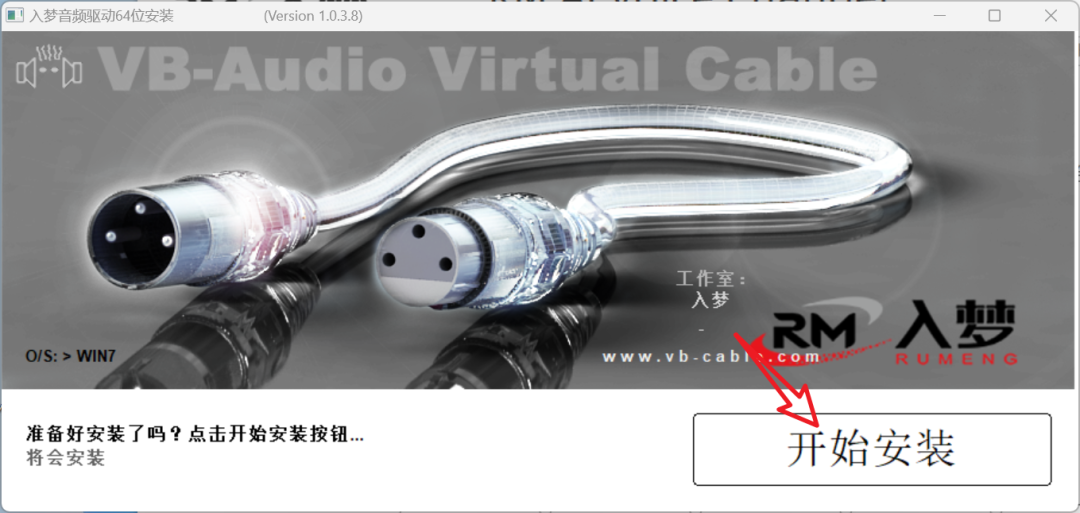
点击【开始安装】即可安装完成。
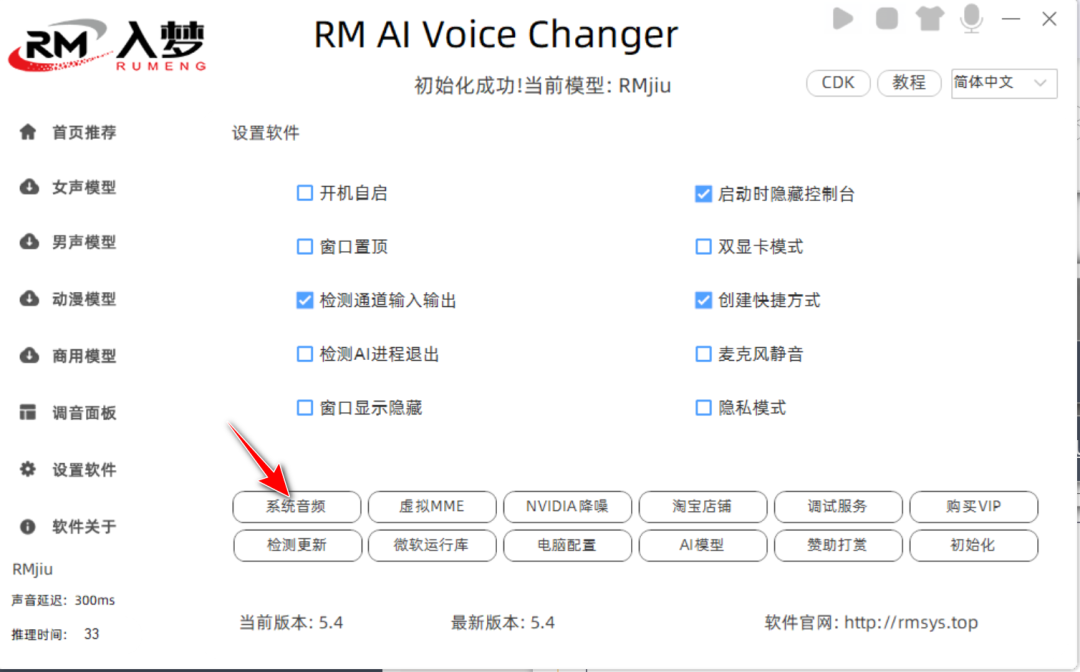
安装很简单,关键是设置声音的输入输出,这点非常非常重要,我就是卡在这里设置了半天才成功。声音设置:我们点击“系统音频”
然后我们记住,在【播放】处一定要设置系统的播放声音为默认。
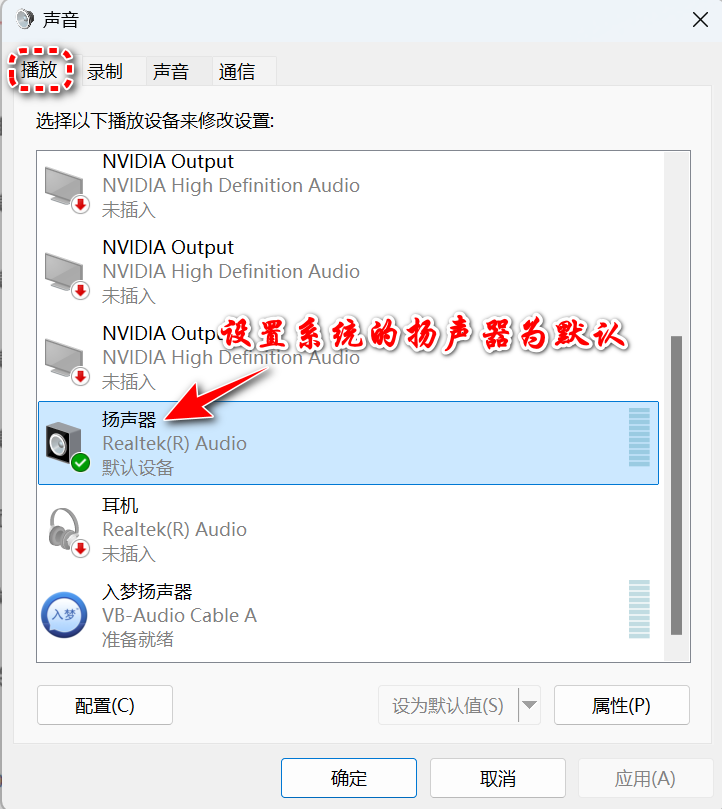
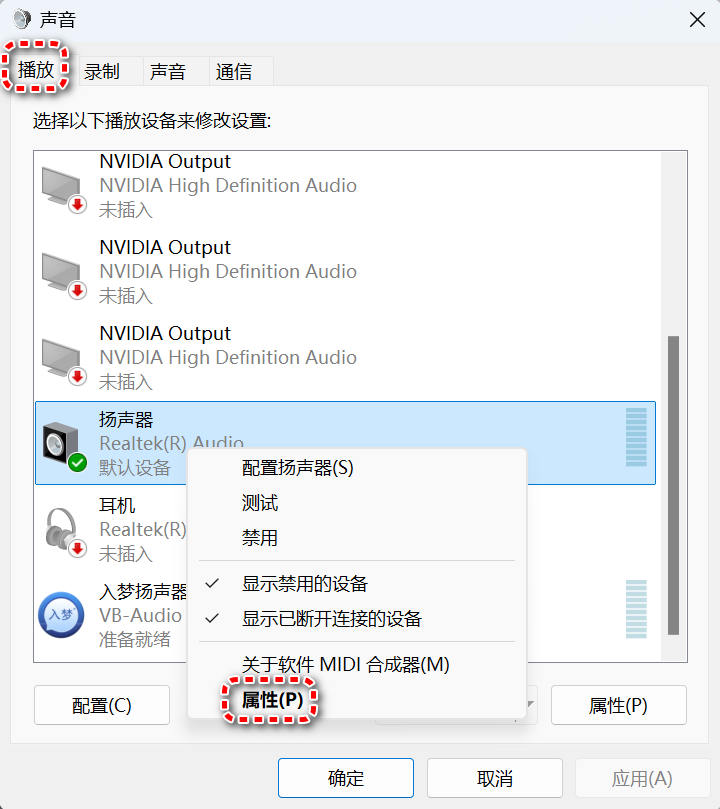
还是在【播放】处,扬声器右键——属性——高级,看这里的选项,我这里是4800Hz,那记住它。
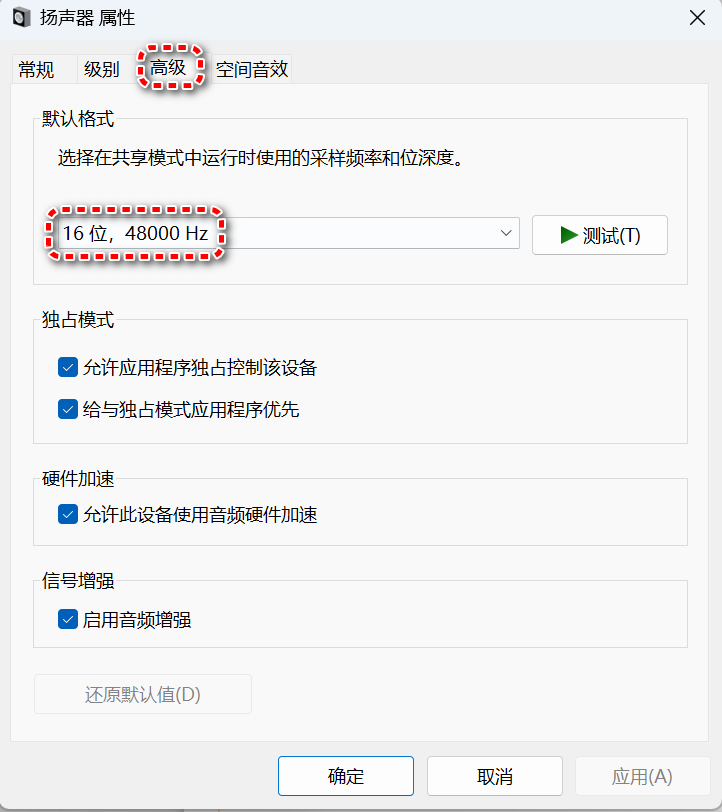
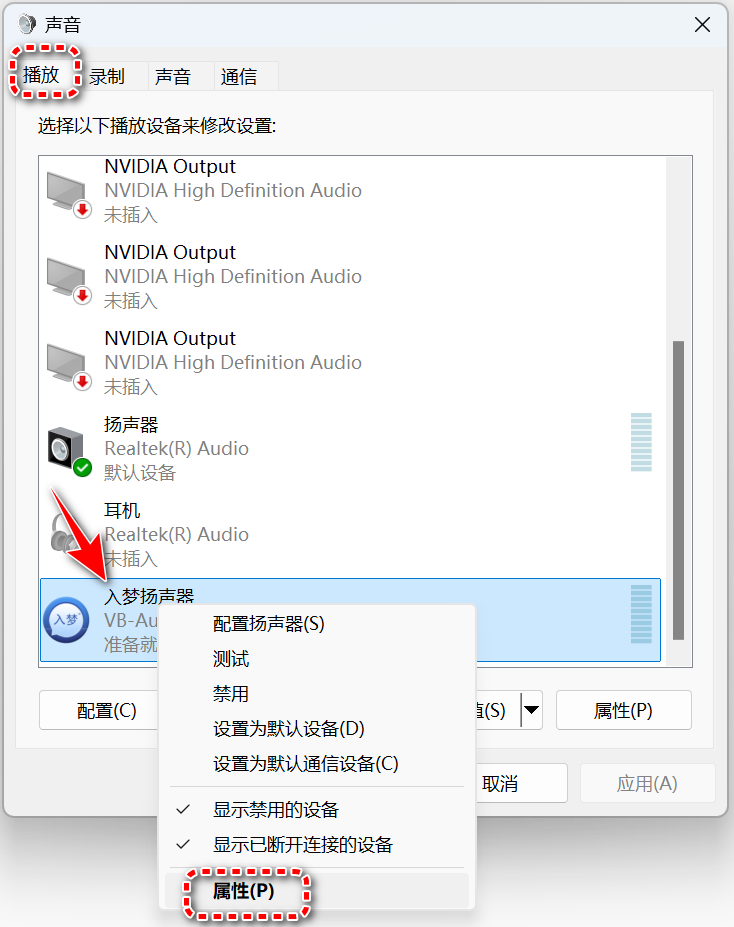
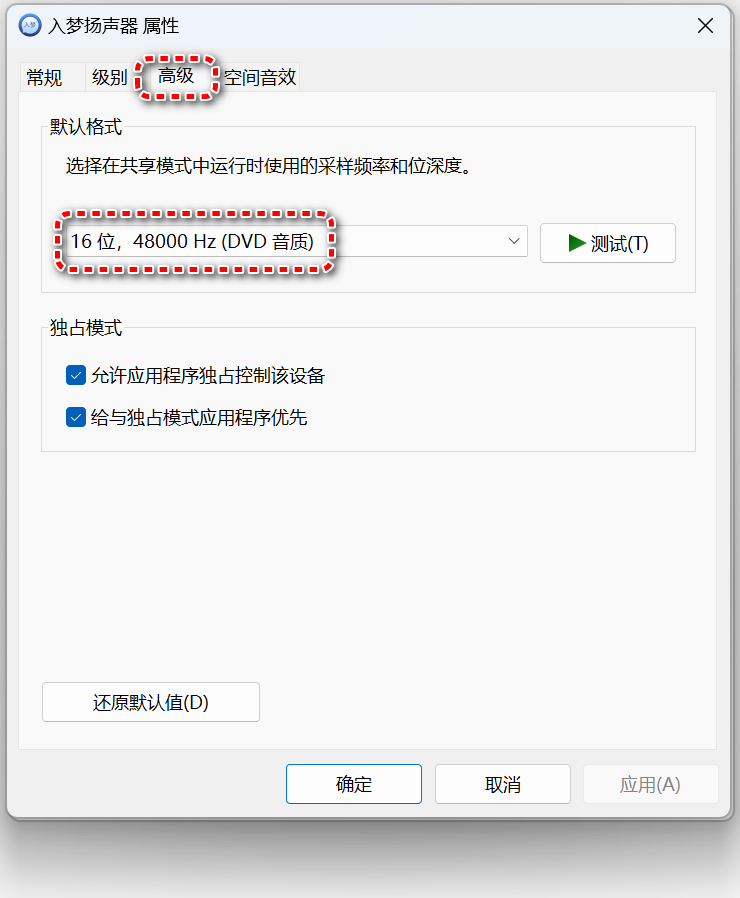
同样在【播放】处,右键“入梦扬声器”,然后属性——高级,跟上面的选项是一样,我这里是4800Hz,那么全都是4800Hz。
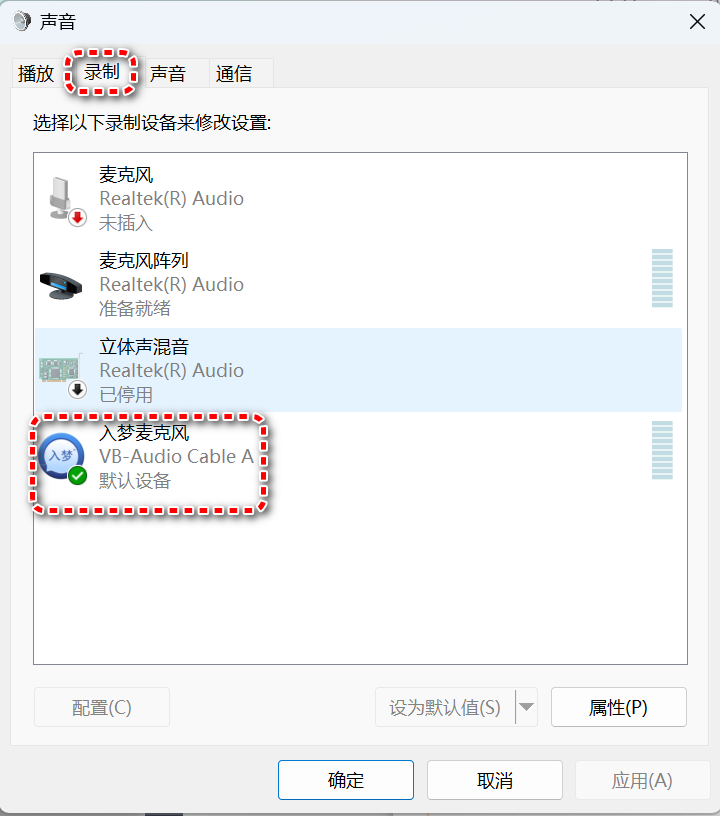
设置了【播放】,我们就要设置【录制】了,这里录制时一定要选择“入梦麦克风”为默认的设置。注意注意:如果不用入梦变声器时,一定要在这里的【录制】处,把默认的改为系统自带的,否则你电脑没声音不要怪软妹啊!
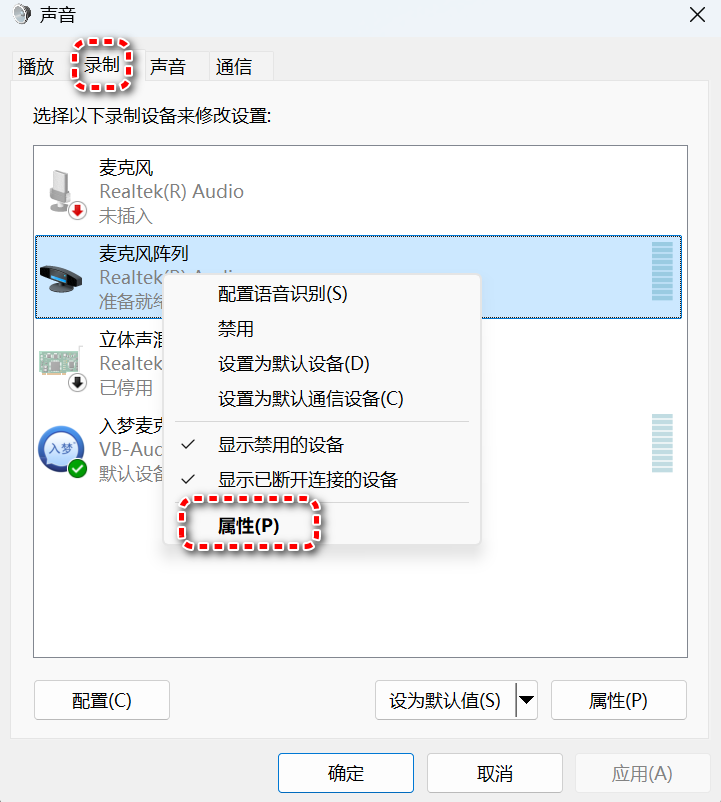
再然后是同样的进入属性——高级,然后设置跟上面一样的是4800Hz
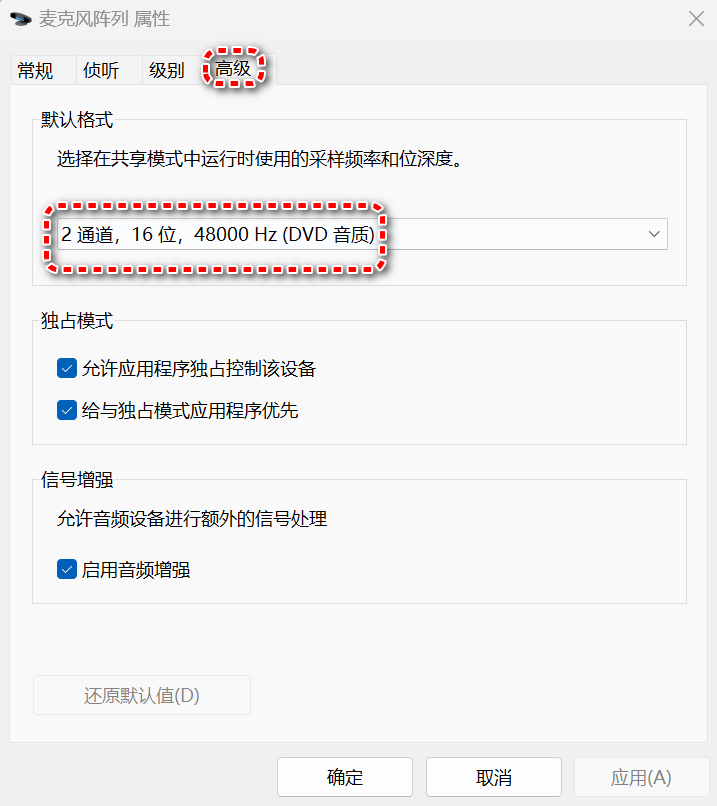
“入梦麦克风”也同样的设置4800Hz。
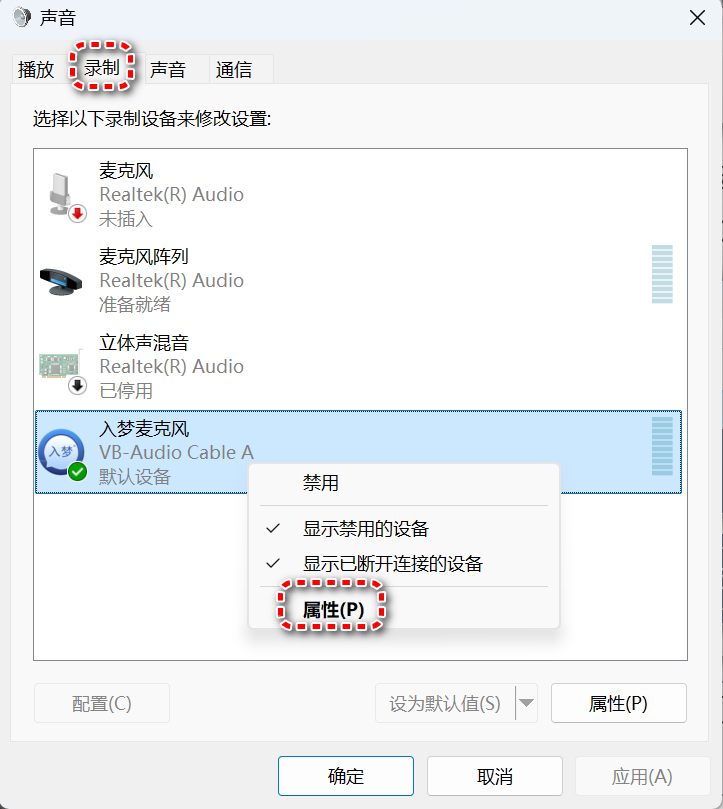
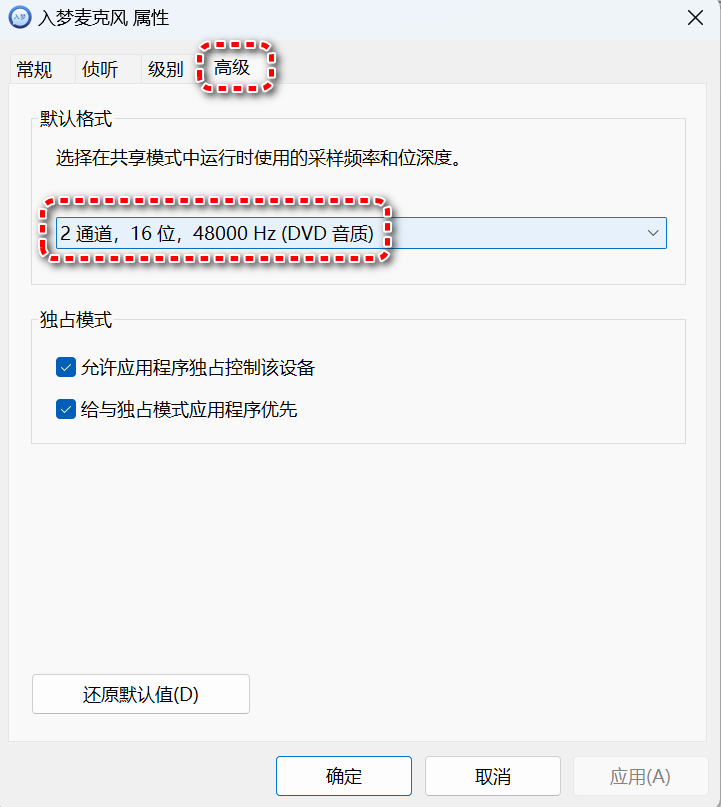
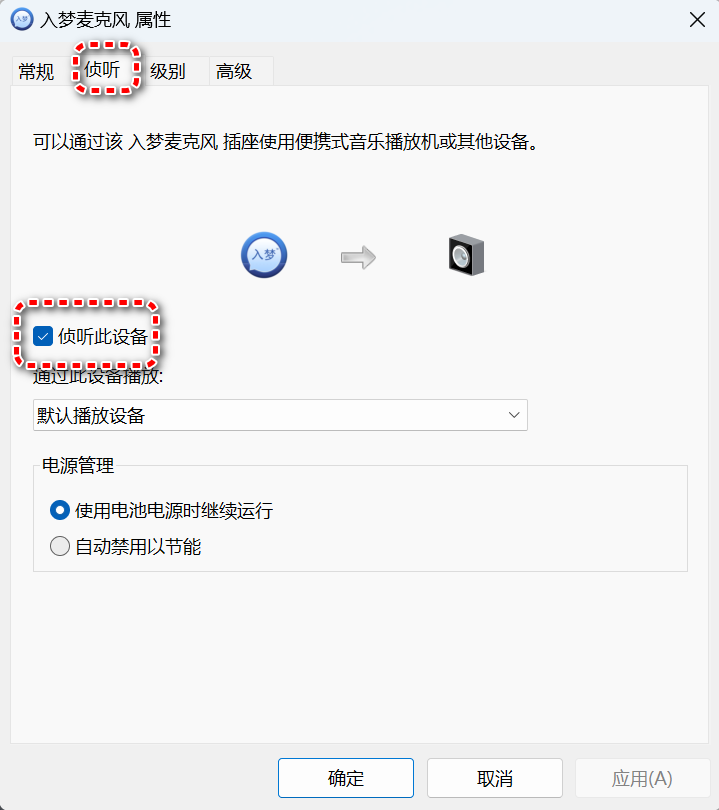
另外,我们在“侦听”处勾选“侦听此设备”,最后点【确定】
到这里系统声音的设置就完成了!软件参数设置:设置好系统声音以后,我们就开始设置软件的声音,“模型文件”可以在左侧工具栏里自己选择,有【女声模型】和【男声模型】。
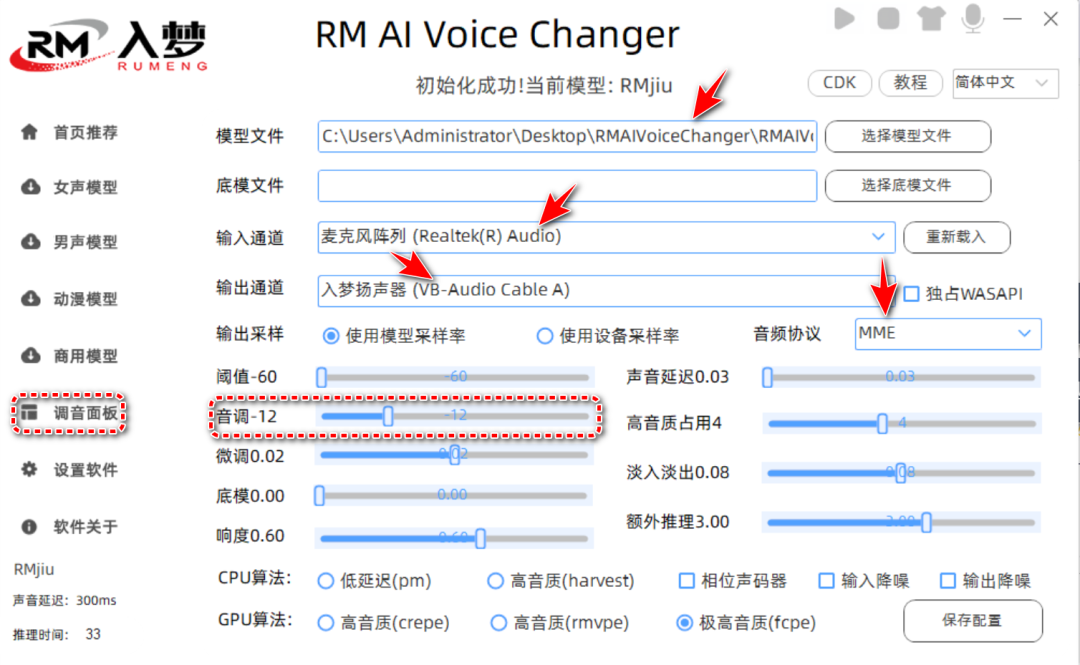
“输入通道”就是你的耳麦啊或者你电脑系统的麦,“输出通道”选择“入梦扬声器”
音频协义选择“MME”,这个有些电脑是默认,有些没默认,要自己手动选一下。
然后就是“音调”了,音调如果是男变女,我们就要调整到“+12”
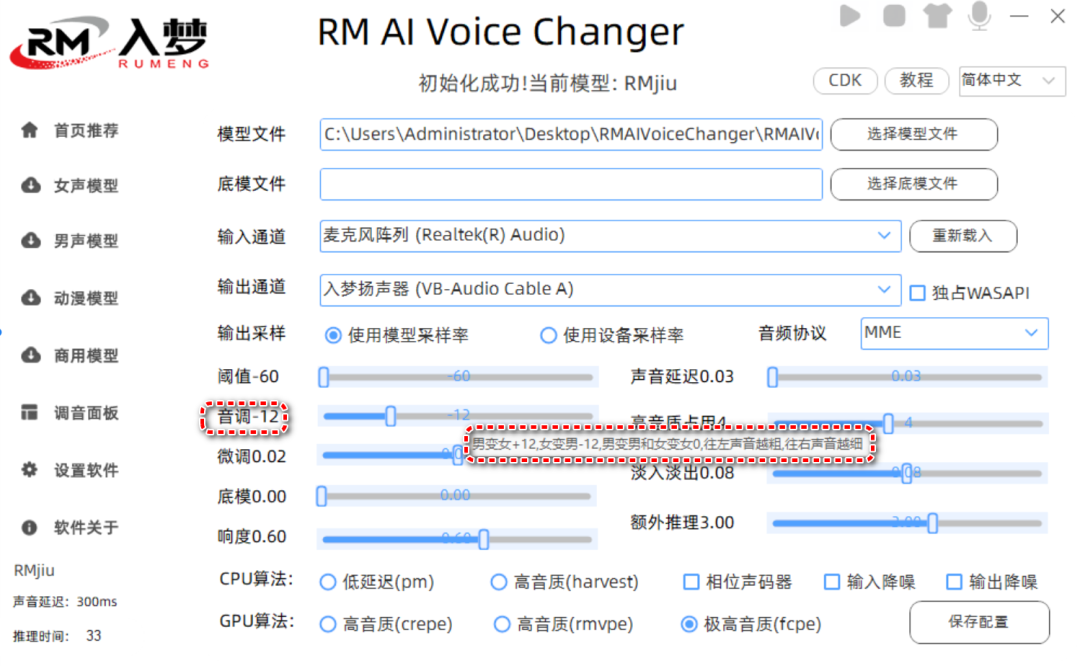
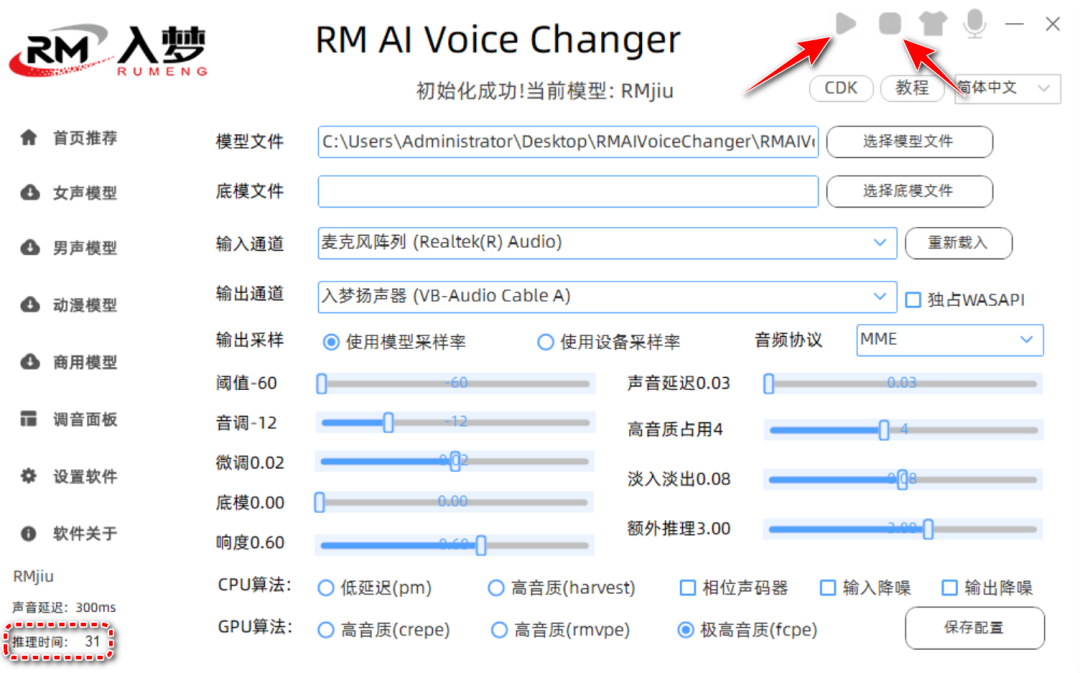
如果是女变男就是“-12”,而男变男和女变女都调为“0”,往左声音粗,往右声音细。调完以后,软件就可以开始使用了,这个使用我也是看了半天才知道,右上角有“开始”和“暂停”键,并且如果可以开始使用,在右下角有个推理时间,可以证明软件可以使用。
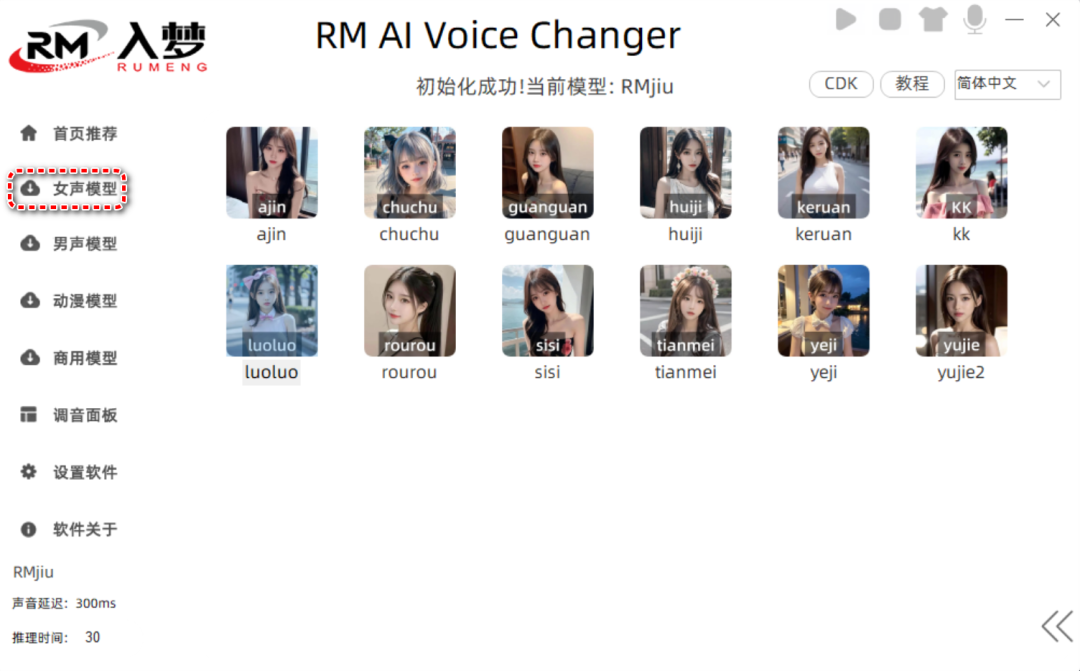
软件内置了女声模型和男声模型
![图片[21] | 入梦变声器,作者宣布永久免费,请勿非法使用! | ae插件合集](https://www.aeheji.com/wp-content/uploads/2025/11/ffba13669358c525312215436d6ab0db-1024x636.jpg)
如果想要更多的模型,可以点软件首页右下角的图标,进入到网页中下载更多的声音模型。

我记得这款软件之前要用QQ、微信等社交软件变声时,需要安装虚拟音频,但是现在这款软件不需要安装,直接就可以使用。
我测试了微信电脑,把我的女声变成男声,声音相当的man啊!大家可以试试!
另外,软件的声音会有点延迟,这属于正常现在,这个可以设置,但是对显卡的性能有要求,性能越好,延迟越低,有需要的小伙伴可以到下方下载,软件就介绍到这里啦!